
在這個 Video First 的年代,無論是做 Marketing 還是 Admin,大家一定都遇過以下這些「崩潰時刻」:
- 想用 WhatsApp Send 條片比老闆,結果 WhatsApp 說檔案太大傳不到。
- 活動完結,收到 Production House 交來的 Raw Footage(原始檔),幾 GB 一個 File,塞爆了公司的 Google Drive。
- 想將宣傳片放上公司網站,結果拖慢整個網頁 Loading 速度,被 IT 同事投訴。
作為一間每天處理大量影像數據的 Production House,我們非常明白這種痛苦。雖然我們平時會用專業級的付費軟件處理影像,但今天想以此行內人的身份,推薦一款免費、開源(Open Source)且功能強大的神級工具——HandBrake。
它不單能幫你的影片「瘦身」,更是解決各種格式問題的萬能鑰匙。
為什麼推薦 HandBrake?
市面上有很多「免費線上轉檔」工具,但我們通常不建議使用。因為將公司內部的影片上傳到不知名的第三方伺服器,始終有保安風險。
HandBrake 的優勢在於:
- 完全免費且無廣告: 沒有試用期,輸出的影片也不會有水印(這點最重要!)。
- 本地運算: 所有轉檔過程都在你的電腦進行,不用上傳雲端,保障檔案安全。
- 極致壓縮: 它的壓縮演算法非常聰明,能在肉眼幾乎看不出差別的情況下,將檔案縮小 50% – 80%。
最重要的是:完全免費,沒有授權費用,沒有廣告,沒有付費升級。
HandBrake 簡易教學:3 步搞掂影片壓縮
HandBrake 的介面看起來很多按鈕,好像很複雜,但其實日常用到的功能只需三個步驟。
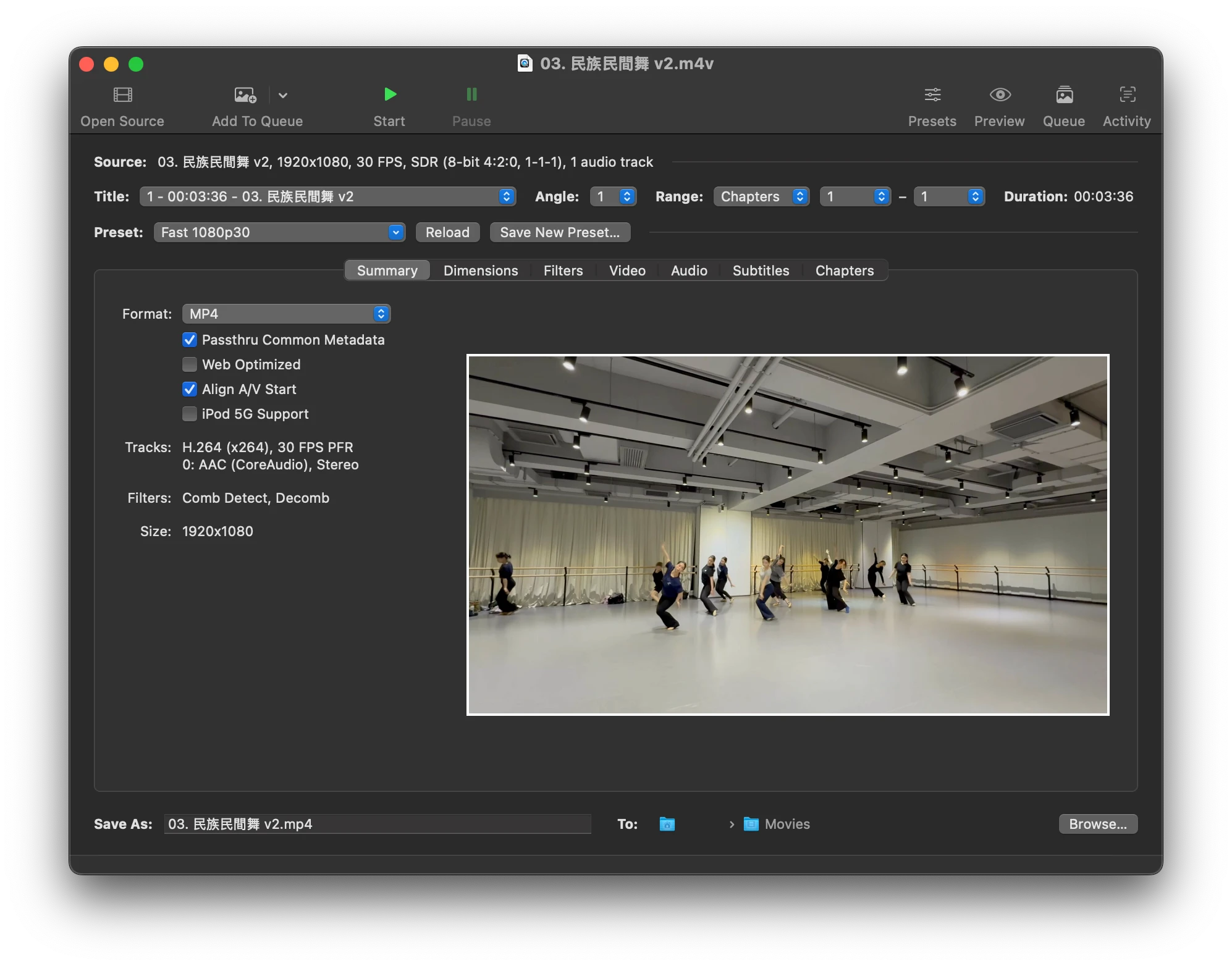
Step 1:匯入影片
打開軟件,直接將你的影片檔(例如 .MOV, .MKV 甚至是手機拍的 4K 片)拖入視窗中間。
Step 2:選擇預設設定 (Presets)
這是最關鍵的一步。在軟體的 “Preset” 選單中,你可以根據用途選擇:
- 一般傳閱 / YouTube: 選擇 Fast 1080p30。這個設定平衡了速度與畫質,適合大部份情況。
- 放在公司網站 (SEO Tips): 如果影片是用來放上網頁 (Website),強烈建議勾選 “Web Optimized” 這個選項。
- 小知識:勾選這個功能後,影片會支援「邊下載邊播放」,瀏覽網頁時不用等整條片 Load 完才開始播,這對提升網站的 User Experience (UX) 和 SEO 分數非常有幫助!
- WhatsApp / Social Media: 如果只是要在手機上看,可以選 General > 720p30,檔案會變得非常輕巧。
Step 3:輸出 (Start Encode)
在下方 “Save As” 設定好檔名(記得副檔名是 .mp4),然後按上方的綠色 “Start Encode” 按鈕。去沖杯咖啡,回來就完成了。
「編碼」真正在幹嘛?新手可能不太懂的部分
如果你不是技術背景,「編碼」這個詞可能有點抽象。簡單說:
影片檔案本質上就是一連串圖片加上音訊。編碼的目的是用不同的數學方法把這些資訊壓縮下來。不同的編碼方式,壓縮效率不同。
HandBrake 讓你選擇編碼方式。常見的有:
- H.264 — 很老牌,幾乎所有裝置都能播。檔案會比較大。
- H.265 (HEVC) — 新一代編碼,壓縮效率更好。檔案更小。但某些舊裝置可能不支援。
簡單判斷法:
- 如果只在電腦、新手機、新電視上播,用H.265
- 如果需要給客戶或不確定他們用什麼裝置,用H.264 比較保險
設定檔:不用手動調,有預設幫你搞定
HandBrake 最貼心的地方之一,就是內建了一堆預設檔(Preset)。你不用自己調參數,直接選一個預設,它會自動套用一組已經測試過的設定。
常用的預設例子:
| 預設名稱 | 用途 | 編碼速度 |
|---|---|---|
| Ultrafast | 急著要檔案時 | 超快,但檔案較大 |
| Fast | 日常使用 | 半小時左右(1小時影片) |
| Medium | 品質和速度平衡 | 需時更久,但更省空間 |
| Slow / Very Slow | 追求最高品質 | 需時數小時,檔案最小 |
試試看用預設的方式,對著60秒的影片片段試編碼,看效果如何。滿意再對整個檔案來。
延伸分享:檔案管理的小智慧
雖然 HandBrake 很方便,能解決單一檔案的問題,但如果你的部門面臨的是更大量的影音資料,這裡有幾個來自我們 IT 團隊的小建議:
- 備份的重要性 壓縮後的影片雖然方便傳送,但我們建議原始檔 (Raw Files) 還是要保留。因為一旦壓縮了,畫質就回不去了。如果公司硬碟空間不足,可以考慮配置 NAS 或使用企業級的雲端儲存方案 (Cloud Storage) 作為冷儲存 (Cold Archive)。
- 網站效能 即使影片已經用 HandBrake 壓縮過,如果網站本身的伺服器頻寬不足,多人同時觀看時還是會「窒機」。這時候其實不一定是影片問題,可能是網絡架構或網站 Hosting 的配置需要優化。
- 統一格式 建議為公司內部制定一套影片儲存標準(例如全部統一轉為 H.264 MP4),這樣無論是幾年後的同事要找回舊檔案,或是 IT 部門做系統遷移 (Migration) 時,都能減少很多技術障礙。
最後~
HandBrake 就像是辦公室裡的「瑞士軍刀」,輕便實用,能在關鍵時刻解決令人頭痛的格式與容量問題。希望這篇教學能幫大家節省一點 Upload 和 Download 的時間,準時收工!HandBrake 不是什麼革命性的工具,但它務實、穩定、免費。如果你常常需要處理影片檔案——不管是直播、備份、多格式交付還是什麼——值得花 20 分鐘了解一下。
最好的地方不是它的功能有多強大,而是它做好了一件事:把大檔案變小,同時把複雜設定隱藏在直觀的預設後面。而且,因為是開源的,不用擔心軟件哪天倒閉或改成付費。
(P.S. 如果你在處理公司大型活動直播、複雜的影音系統整合,或者需要更進階的雲端備份方案時遇到奇難雜症,歡迎隨時找我們聊聊,交流一下技術心得!)